YouTubeが広告多すぎてウンザリしてしまう!無料でできる除去方法とは


最近YouTubeの広告が多すぎる!
すべてのYouTube視聴者に共通な気持ちだろう。
YouTubePremiumに加入すれば広告無しになるけれど、最低でも毎月800円近い課金になる。
それじゃつまらない。
無料でこそYouTubeを利用したい。
そのためには多すぎる広告をなんとかならないものか?
ということで、無料でできて、絶対に役に立つYouTube広告の除去のやり方をこちらにシェアしてみよう!
YouTubeの動画主は広告を挿入して収益を得ている
それにしても何でこうもYouTubeの広告が増えてしまっているのか?
多くの方がそういう実感を持つ。
ちょっと動画が進むとすぐに広告。
それが終わって5分10分ほど動画が続くとまた広告。この連続となる動画だってたくさんある。
その理由の一つとして、広告収入というシステムがある。
動画主は基本的にはいろいろな情報を視聴者に伝えたい、という目的で動画をアップしているけれど、現実的なところを見るとたいていの場合、収入目当てで動画をアップしている。
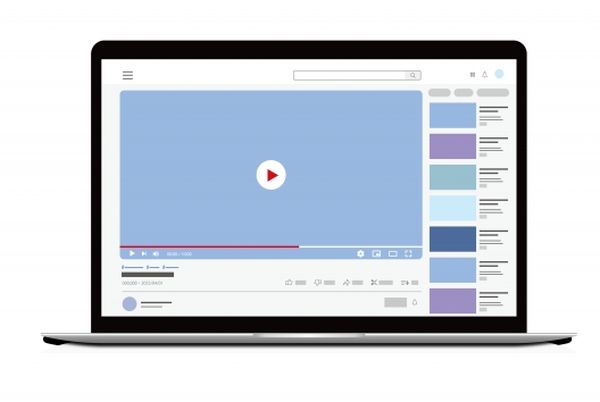
その収入はどこから来るのかというと、彼らが自分の動画の中に差し挟んだ広告だ。
動画の再生回数や視聴数と広告収入は連動しているので、自分のアップした動画の広告が多く表示されるほど広告による収入は増えてくる。
同時に、動画の中に広告をより多く、より長く挟んで表示を増やすことで収入も多くなるというわけだ。
もちろんこれにはマイナスの側面もあって、動画の中に広告を増やせば収益が増えるからといって、やみくもに広告を増やすと視聴者が嫌って離れていくだろうし動画の評価も下がってくる。
当然と言えばごくごく当然。視聴者は広告など見たくもない、あってほしくはないからだ。
だから動画主にとっては、動画自体の面白くして人気を増やすることは大切だけれど、その一方で広告を挟んで収入を考えなくてはならない。そこでやたらに広告を増やして視聴者に嫌われすぎないよう、“さじ加減”を迫られることになる。

広告が増えすぎてもペナルティはない?
ただ、今のところでは動画の中に広告を過度に増やしすぎたりしたことが原因でYouTube運営側から何らかの直接的なペナルティ、たとえばアカウント停止や動画の削除などを課されることはないとされている。
言い方がアレだけどYouTubeはこの点、ある意味の“黙認状態”と言えるかもしれない。
だがこのためもあって、動画主にとっては程度の問題はあるにせよ、広告をいくら挟もうとしても自由。そこに際限など基本的にはないことになる。
それで結局は動画の広告数が増えたり、広告一つ一つが前よりもずっと長くなって、50秒とか1分、それ以上になることもでてくるようだ。
でも視聴者側にとっては、もちろん迷惑な話といえるわけで、多すぎる広告にはウンザリしてしまう、となる。
こういう、
ただで動画を視聴できるんだから広告ぐらい我慢しろ?
という姿勢。
これをプレミアム(Premium)に対してフリーミアム(Freemium)と言うそうだ。
YouTubeの動画を無料で広告無しにする方法とは
ということで、広告を出さずにYouTubeを視聴できる方法、その本題に入ってみよう。
なおこの点について、ちょっと前にこのブログの筆者の一人、一ノ瀬絵水(いちのせえみ)さんがYouTubeの広告から逃れる方法を記事に書いて力説しているのでちょっと触れてみよう。
この記事の中で絵水さんは、
動画視聴中に広告に切り替わったらボリュームを下げて無音にする
という方法を力説してくれている。
つまり広告はいつもどおり出るけれど、音声を消して画像だけが流れるようにするという方法だ。
ちょっと奇想天外で、効果のほども一見「?」だけれど(絵水さんごめんなさいっ)、実際やってみると音声だけを省いて広告の画面だけになると静かになる。
広告は大概、動画本体よりも一回り音声が大きい。強引に視聴者の関心を引きつけようとするつもりだろうけれど、その分余計にうるさくて目障りだ。
そこでPCの音声ゲージをパッパと操作して無音にしてみると、なるほど広告から来るイライラも減ってくる。
広告が流れる時間は変わらないけれど、確かに一つの方法だ。
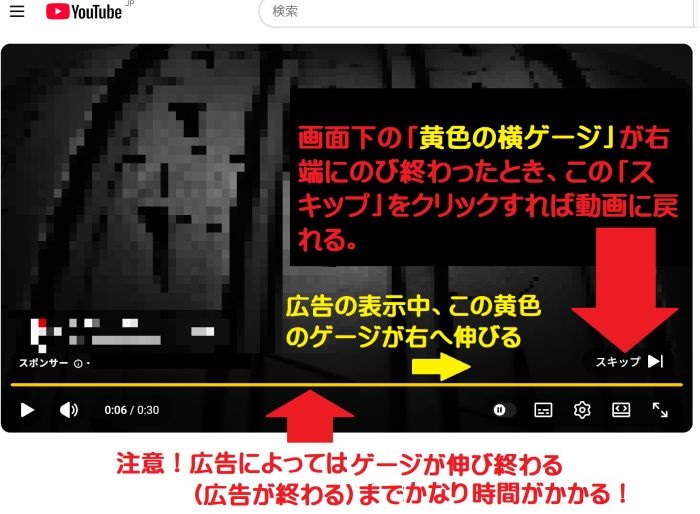
動画の最中に広告が出てくると、その画面の下に左から右に向かって黄色い「棒」が伸びてくる。この棒が右端に到着すると動画の右下に「スキップ」の表示が出てきて、それをクリックしたりタップすると元の動画に戻れる、という仕組みでけっこう使い勝手がよい。
ただし黄色い棒が5秒くらいで終わる広告ならよいのだが、悪質な広告によっては右端に到達するまでかなり長い時間がかかって、1分2分待たなくてはならい場合も多いから完全無欠なオススメはできない。
広告の画像、音声を一切出さずに広告を俊足で終わらせる方法
さて私が今回お伝えしたい方法は絵水さんのとは違って、広告の音声、画像をもろとも遮断するやり方だ。
ただ前もってお断りしておくけれど、完璧に広告から逃れられる方法ではなくて、広告は出る。だがいったんは出てくるけれど、それをものの5秒程度で終わらせ、動画自体に戻ってくるという方法になる。
最近の多すぎる広告を考えれば、そんな短い間だけ広告を観ることになるとしてもかなりメリットにちがいないはずだ。
やり方は次のようになる。いちおうPCの画面を例にしているので、ご了承願いたい。
- まず動画を観ている最中、下のような広告が出てきたとする。

ここで、その動画画面の左下にある[i]マークを探す。 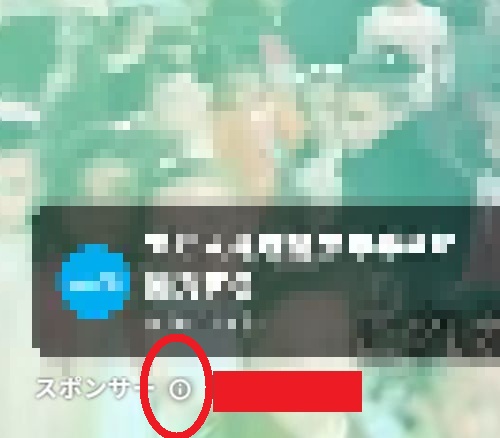
この[i]マークを
・PCならクリック
・スマホ、タブレットならタップ。- すると動画画面上にかぶる形で、下のように「マイアドセンター」の画面が現れる。
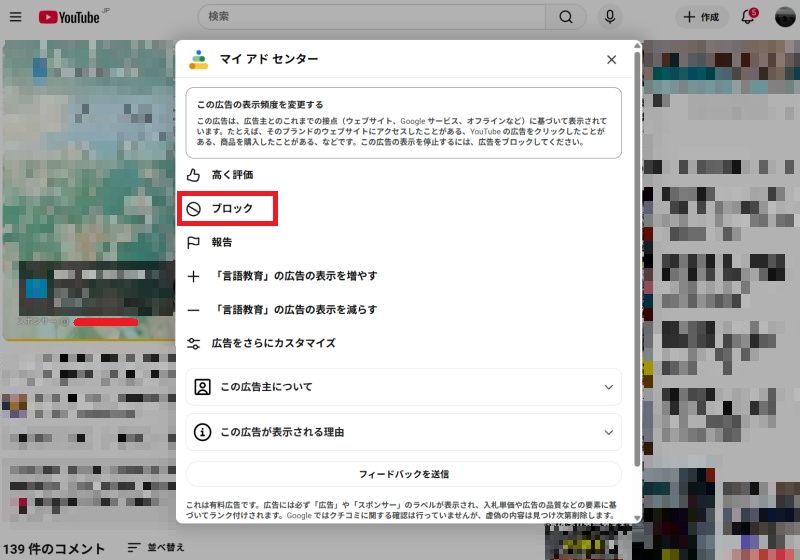
この中の、「ブロック」をクリック(タップ)する。 - そうすると、「マイアドセンター」の上に、下のようなポップで「この広告の表示を停止しますか?」と問われてくるので、イエスの意味の「次へ」をクリック(タップ)。
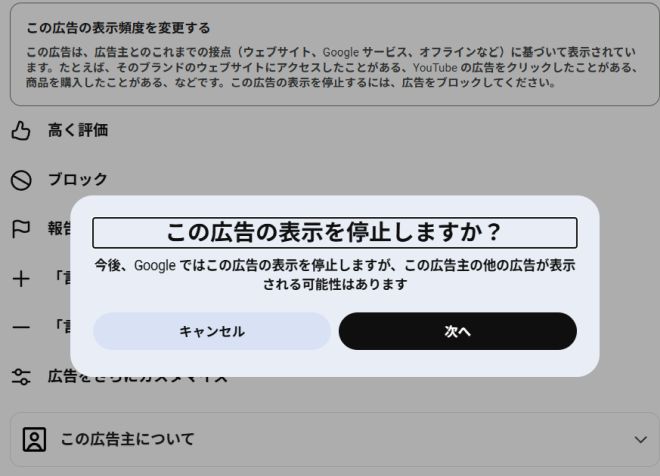
- そうすると「マイアドセンター」が下のような画面に変わるので、後は画面右上「✕」をクリック(タップ)。
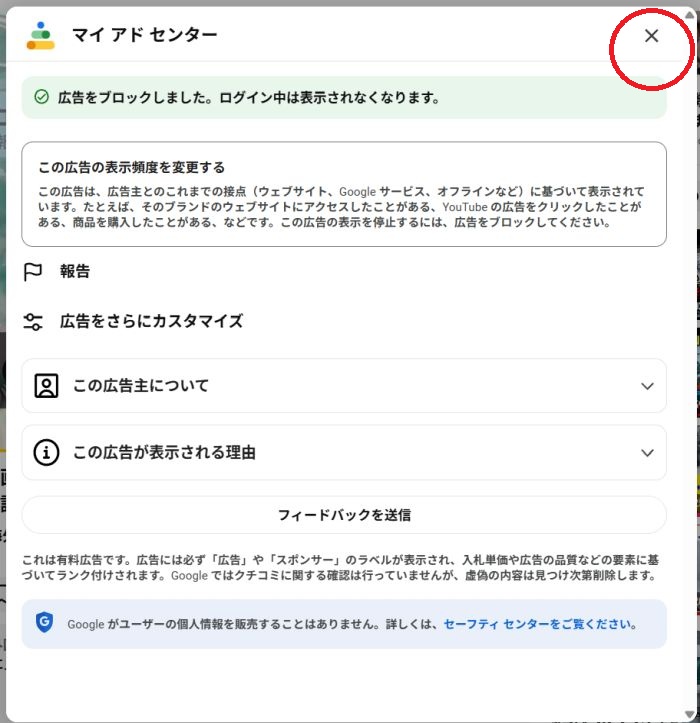
これでもう動画に復帰できる。
この一連の動作の間は慣れれば4~6秒くらい、途中ボタンのタッチミスとかでちょっとコケてもせいぜい10秒で終わる。

有料動画配信サービスに対して「無料」という強みを持つYouTube
ということで、YouTube広告の多すぎる件を何とかできないか?
という重い問題について、広告の除去方法をお伝えしてみた。
最近ではDMMとかアマプラ(AmazonのPrime Video)、huluなど定額制の有料動画配信サービスが押してきているけれど、これらに対してYouTubeは無料で動画を視聴できるという最強のメリットがある。
今回ご紹介したのは方法上、完全にはYouTubeの広告を排除できないことになるけれど、それでも十分な効果だし、私もいつもやっている方法でオススメできる。
興味があればぜひ試していただきたい。
知っている方もいるかもしれないが、知らない方ならYouTubeライフが一変すると思う!
増淵夕子